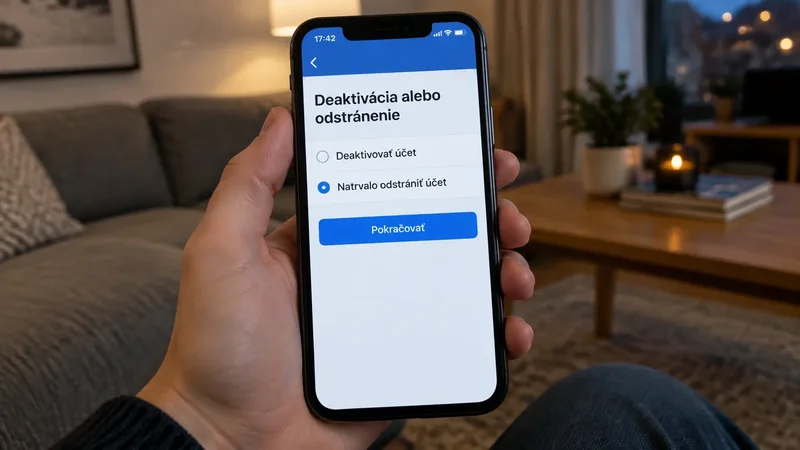
Facebook zrušíte v Centre účtov cez Osobné údaje > Vlastníctvo a riadenie účtu > Deaktivácia alebo odstránenie. Vyberiete konkrétny účet a rozhodnete sa medzi dočasnou deaktiváciou a odstránením. Samotné odinštalovanie aplikácie účet neruší.
Ak chcete ďalej používať Messenger naviazaný na Facebook, nevoľte trvalé odstránenie účtu. Rozdiely aj cestu nastaveniami uvádza oficiálna pomoc Meta k odstráneniu Facebooku. Názvy položiek sa môžu meniť podľa jazyka a verzie aplikácie.
Čím sa líšia deaktivácia, odstránenie a zmazanie aplikácie?#
Deaktivácia umožňuje návrat, odstránenie smeruje k trvalému zrušeniu účtu a odinštalovanie odstráni aplikáciu zo zariadenia. Je preto užitočné začať tým, čo chcete dosiahnuť: pokoj od siete, zachovanie správ alebo úplný odchod.
Meta pri porovnaní oboch možností upozorňuje, že niektoré už odoslané informácie môžu zostať viditeľné. Vymazanie vlastného účtu teda nie je spôsob, ako vziať späť všetko, čo ste niekomu poslali.
| Váš cieľ | Vhodný krok | Čo si pripraviť |
|---|---|---|
| Prestať otvárať aplikáciu | odinštalovať ju | prístup cez prehliadač |
| Dať si prestávku | deaktivovať účet | údaje na neskorší návrat |
| Odísť natrvalo | odstrániť účet | archív a náhradné prihlásenia |
Tabuľka je rozhodovacia pomôcka, nie test toho, ktorá možnosť vám zmení návyky. Ak vás vyrušujú iba oznámenia, môžete začať nastavením telefónu pre digitálny detox. Ak riešite viditeľnosť profilu, samotná ikona odstránená z telefónu váš cieľ nesplní.
Čo skontrolovať pred odstránením účtu?#
Pred odstránením si overte tri veci: máte uložené potrebné údaje, zvládnete sa prihlásiť inde a viete, koho sa odchod dotkne. Nasledujúci checklist je redakčná príprava na odchod, nie ďalší povinný formulár Meta.
- Spíšte si služby s tlačidlom Prihlásiť cez Facebook. Prejdite tie, ktoré skutočne používate: napríklad hudobnú službu, hru alebo obchod. Nespoliehajte sa iba na pamäť.
- V každej pripravte náhradný vstup. Podľa možností služby pridajte vlastný e-mail, heslo či iný spôsob. Nevytvárajte omylom nový prázdny účet namiesto úpravy existujúceho.
- Náhradné prihlásenie vyskúšajte. Odhláste sa len z danej služby a overte, či vás nový spôsob vráti k rovnakému profilu, nákupom a nastaveniam.
- Vyberte údaje, ktoré chcete zachovať. Požiadajte o export a pred odchodom otvorte stiahnuté súbory. Oznámenie o pripravenom archíve samo nepotvrdzuje, že ho už máte uložený.
- Dohodnite si ďalší kontakt. Rodine alebo ľuďom z pracovnej skupiny odovzdajte inú cestu, ak ju ešte nemajú.
Meta umožňuje exportovať informácie do zariadenia alebo externej služby. Pri hľadaní exportu začnite v Centre účtov v časti venovanej vašim informáciám a povoleniam. Ak sa názov zmenil, vyhľadajte v nastaveniach export alebo stiahnutie informácií.
Praktické pravidlo: ak neviete splniť bod s náhradným prihlásením, s posledným potvrdením počkajte. Oprava prístupu pred zrušením účtu je jednoduchšie overiteľná než neskoršie zisťovanie, ktorý účet ste používali.
Ako odstrániť Facebook cez Centrum účtov?#
V nastaveniach vyberte účet, otvorte Deaktivácia alebo odstránenie a zvoľte Odstrániť účet. Oficiálny postup Meta vedie touto cestou:
- Profilová fotografia alebo ponuka aplikácie.
- Nastavenia a súkromie > Nastavenia.
- Centrum účtov > Osobné údaje.
- Vlastníctvo a riadenie účtu > Deaktivácia alebo odstránenie.
- Konkrétny účet alebo profil, potom Odstrániť účet > Pokračovať.
- Prečítanie následkov a dokončenie potvrdenia podľa obrazovky.
Na dočasnú prestávku v tejto časti vyberte Deaktivovať účet a pokračujte podľa pokynov k deaktivácii.
Centrum účtov spravuje viac účtov a ich prepojené funkcie. Pred posledným krokom si preto nahlas pomenujte, čo rušíte. Odstránenie osobného Facebooku, úprava ďalšieho profilu a zmena prepojenia medzi službami nie sú zameniteľné úkony.
Postup bol redakčne overený podľa verejnej pomoci 16. októbra 2026. Nie je záznamom odstránenia osobného účtu. Ak vo vašom rozhraní niektorá položka chýba, otvorte pomoc priamo z aplikácie. Neskúšajte namiesto nej podobne nazvané tlačidlo bez prečítania jeho významu.
Ako dlho trvá zrušenie a dá sa ešte odvolať?#
Meta uvádza 30 dní na zrušenie žiadosti a až 90 dní na odstránenie pridaného obsahu; zároveň upozorňuje na regionálne odlišnosti lehoty odvolania. Riaďte sa dátumom uvedeným pre váš účet. Zálohované kópie môžu pretrvať dlhšie.
Ak si rozhodnutie rozmyslíte, oficiálny návod opisuje prihlásenie v dostupnej lehote a voľbu zrušenia odstránenia. Rozdiel medzi oboma číslami si zapamätajte prakticky: dlhšie technické mazanie nie je sľub dlhšej možnosti návratu.
Po odoslaní žiadosti si uložte potvrdenie a termín. Ak ste účet rušili kvôli tomu, že sa naň nechcete vracať, neoverujte výsledok prihlásením bez prečítania obrazovky. Prihlásenie môže zasiahnuť do rozbehnutého procesu. Na kontrolu si ponechajte potvrdenie, nie zvyk pravidelne otvárať účet. Ak si chcete neskôr pozrieť verejnú stránku firmy, overte si možnosti a limity Facebooku bez prihlásenia.