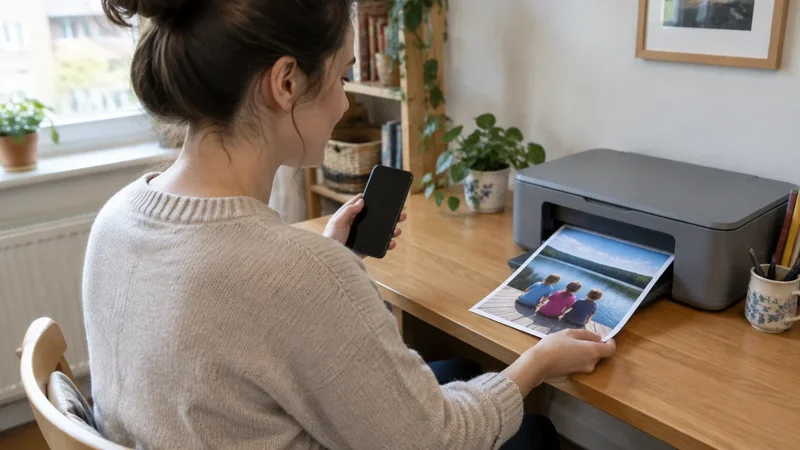
Nová tlačiareň síce umí WiFi, ale po vybalení netlačí nič - najprv ju treba pripojiť k domácej sieti a potom k mobilu či počítaču. Dobrá správa: stačí to spraviť raz. Najčastejší zádrhel je pritom triviálny: tlačiareň aj mobil musia byť na tej istej WiFi sieti a väčšina tlačiarní vidí len 2,4 GHz pásmo, nie 5 GHz.
Skôr ako začnete: 2,4 GHz vs 5 GHz#
Toto je bod, na ktorom stroskotá najviac inštalácií. Väčšina domácich tlačiarní má WiFi modul, ktorý podporuje len pásmo 2,4 GHz. Moderné routery pritom vysielajú dve siete - 2,4 GHz a 5 GHz - často pod rovnakým názvom. Mobil sa typicky chytí rýchlejšej 5 GHz siete a tlačiareň potom v sieti “nevidí”, hoci obe zariadenia sú technicky doma.
Čo s tým:
- V nastaveniach routera si overte, či 2,4 GHz sieť beží a ako sa volá. Pri routeroch s jedným názvom pre obe pásma (band steering) tlačiareň väčšinou prejde, ale pri problémoch pomôže dočasne zapnúť samostatnú 2,4 GHz sieť.
- Počas inštalácie prepnite mobil na 2,4 GHz sieť. Po spárovaní ho môžete vrátiť na 5 GHz - tlač funguje naprieč pásmami, len úvodné nájdenie tlačiarne vie zlyhať.
- Ak máte starý router s dosahom na dve čiary, zvážte výmenu - porovnanie router za 30 vs 150 eur ukazuje, kedy sa oplatí.
Spôsoby pripojenia: ktorý zvoliť#
| Metóda | Ako funguje | Kedy ju použiť |
|---|---|---|
| Displej tlačiarne | Na displeji vyberiete sieť a zadáte heslo | Tlačiareň s displejom, najspoľahlivejšia cesta |
| WPS tlačidlo | Stlačíte WPS na routeri a na tlačiarni do 2 minút | Rýchle, bez zadávania hesla; nie každý router ho má |
| Aplikácia výrobcu | HP Smart, Canon PRINT, Epson iPrint prevedú inštaláciou | Tlačiareň bez displeja, nutná aj pre tlač z mobilu |
| WiFi Direct | Tlačiareň vytvorí vlastnú sieť, mobil sa pripojí priamo | Hosťovská tlač bez prístupu k domácej sieti |
| USB kábel | Klasické pripojenie k jednému počítaču | Keď WiFi zlyháva alebo tlačiareň WiFi nemá |
Pre trvalé domáce používanie zvoľte pripojenie cez router (prvé tri metódy). WiFi Direct je praktický na jednorazovú tlač z návštevy, ale mobil pri ňom stráca internet. USB kábel majte v zálohe - pri zaseknutej WiFi inštalácii cez neho tlačiareň aspoň rozbehnete.
Pripojenie krok za krokom#
Cez displej (odporúčané): Na tlačiarni otvorte Nastavenia - Sieť alebo WiFi - Sprievodca nastavením bezdrôtového pripojenia. Zo zoznamu vyberte svoju 2,4 GHz sieť, zadajte heslo k WiFi a potvrďte. Tlačiareň do minúty vypíše, že je pripojená. Odporúčam hneď vytlačiť správu o sieti (voľba Tlačiť sieťové nastavenia) - je na nej IP adresa tlačiarne, ktorá sa zíde pri problémoch.
Cez WPS: Na routeri stlačte tlačidlo WPS (alebo ho aktivujte v jeho administrácii), do dvoch minút stlačte a podržte WiFi tlačidlo na tlačiarni. Zariadenia sa spárujú samé bez hesla. Nevýhoda: ak WPS na routeri máte vypnuté z bezpečnostných dôvodov, musíte ho na chvíľu zapnúť.
Cez aplikáciu výrobcu: Nainštalujte aplikáciu podľa značky (HP Smart, Canon PRINT Inkjet/SELPHY, Epson iPrint, Brother iPrint&Scan), zapnite na mobile Bluetooth aj WiFi a aplikácia tlačiareň nájde a prevedie vás pripojením. Táto cesta je nutná pri tlačiarňach bez displeja. Mobil musí byť počas inštalácie na 2,4 GHz sieti.
Tlač z mobilu: Android a iPhone#
Android: Otvorte dokument alebo fotku, dajte Zdieľať alebo Tlačiť. Ak tlačiareň nie je v zozname, pridajte ju v Nastavenia - Pripojené zariadenia - Predvoľby pripojenia - Tlač - Predvolená tlačová služba. Väčšina tlačiarní od roku 2020 podporuje štandard Mopria, takže prídavná aplikácia netreba - stačí, že mobil a tlačiareň sú v rovnakej sieti.
iPhone: iPhone tlačí cez AirPrint, ktorý je zabudovaný v systéme. Otvorte dokument, dajte Zdieľať - Tlačiť a vyberte tlačiareň. Podmienka: tlačiareň musí podporovať AirPrint (takmer všetky modely HP, Canon, Epson a Brother z posledných rokov áno) a obe zariadenia musia byť v rovnakej WiFi sieti. Ak vaša tlačiareň AirPrint nemá, použite aplikáciu výrobcu.
Počítač (Windows/Mac): Windows tlačiareň zvyčajne nájde sám v Nastavenia - Bluetooth a zariadenia - Tlačiarne. Na Macu pribudne automaticky cez AirPrint, prípadne ju pridáte v Nastavenia systému - Tlačiarne. Plné ovládače z webu výrobcu inštalujte len vtedy, keď potrebujete pokročilé funkcie (obojstranná tlač, úsporné režimy, skenovanie do PDF).
Keď tlačiareň nefunguje: rebrík opráv#
Postupujte zhora nadol, väčšina problémov sa vyrieší v prvých troch krokoch:
- Rovnaká sieť? Mobil aj tlačiareň musia byť na tej istej WiFi sieti. Pozor na hosťovské siete a na prepnutie mobilu na mobilné dáta.
- 2,4 GHz? Je tlačiareň pripojená k 2,4 GHz pásmu? Ak router zlúčil pásma pod jeden názov, dočasne vytvorte samostatnú 2,4 GHz sieť.
- Reštartujte všetko. Vypnite tlačiareň na 30 sekúnd, reštartujte router a mobil. Reštart vymaže zaseknuté sieťové relácie.
- Skontrolujte signál. Tlačiareň v kúte za betónovou stenou sa k sieti chytí slabo alebo vôbec. Dočasne ju prineste bližšie k routeru a skúste znova. Slabý signál rieši aj porovnanie rýchlostí operátorov - niekedy je problémom linka, nie tlačiareň.
- Overte IP adresu. Vytlačte správu o sieti a skúste IP adresu otvoriť v prehliadači mobilu. Ak sa otvorí webové rozhranie tlačiarne, sieť funguje a problém je v aplikácii alebo ovládači.
- Resetujte WiFi na tlačiarni. V nastaveniach tlačiarne nájdite Obnoviť sieťové nastavenia a pripojte ju odznova. Pomáha po zmene hesla k WiFi alebo výmene routera.
- Skúste USB kábel. Ak nič nezaberie, pripojte tlačiareň káblom k počítaču a overte, či vôbec tlačí. Tým rozlíšite pokazenú tlačiareň od pokazeného WiFi.
Ak ste práve menili internet a tlačiareň prestala fungovať, príčinou je takmer vždy nový názov siete alebo heslo - tlačiareň si pamätá staré. Prejdite pripojením odznova. A ak bývate v lokalite bez poriadneho pripojenia, pozrite si, kde je na Slovensku dostupná optika.