Notebook sa prehrieva a spomaľuje pri každej náročnejšej úlohe - väčšinou za tým stojí zaprášený chladič alebo teplotná pasta, ktorá po 3 - 5 rokoch vyschne. Obe príčiny sa dajú odstrániť svojpomocne alebo v servise za 5 - 40 eur. Kúpa nového notebooku kvôli prehrievaniu je vo väčšine prípadov zbytočná.
Prehrievanie nie je len otázka pohodlia. Keď procesor dosiahne kritickú teplotu, spustí tzv. thermal throttling - úmyselne sa spomalí, aby sa ochránil pred poškodením. Výsledok? Počítač, ktorý predtým plynule strihol video, zrazu laguje pri prezeraní webstránok. A ak throttling nestačí, stroj sa jednoducho vypne.
Prečo sa notebook prehrieva?#
Najčastejšia príčina prehrievania notebooku je zaprášený chladič, ktorý nedokáže odviesť teplo od procesora. Prach sa postupne ukladá na ventilátore a chladiacej mriežke, vzduch cez ne prestane prúdiť a teploty idú hore. Pridružená príčina je zaschnutá teplotná pasta medzi procesorom a chladičom - po rokoch stratí vodivosť a teplo sa nedostane kde má.
Konkrétne príčiny od najčastejších:
- Zaprášený ventilátor a chladič. Po 1 - 2 rokoch behu sa na väčšine notebookov nahromadí vrstva prachu, ktorá výrazne zhorší prúdenie vzduchu. Staršie notebooky v zaprášenom prostredí to cítia ešte skôr.
- Zaschnutá teplotná pasta. Pasta medzi procesorom (CPU/GPU) a medeným chladičom sa po 3 - 5 rokoch rozloží. Prestane efektívne viesť teplo a teploty procesora vyskočia aj pri bežnej záťaži.
- Používanie na mäkkom povrchu. Posteľ, deka alebo pohovka blokujú spodné vetracie otvory. Notebook pri tom môže pracovať normálne, no vzduch nemá kadiaľ prúdiť dovnútra.
- Náročný softvér alebo vírus. Aplikácia bežiaca na 100 % CPU - či už legálna (prehliadač so stovkou záložiek) alebo škodlivá (crypto miner na pozadí) - generuje teplo nepretržite.
- Vysoká okolitá teplota. Chladenie funguje na princípe odvodu tepla do okolia. Ak je v izbe 35°C, chladič má oveľa ťažšiu prácu ako pri 20°C.
Aké teploty sú ešte normálne?#
Bezpečná teplota CPU notebooku v pokoji je 35 - 50°C, pri plnej záťaži (hry, strih videa, rendering) do 85 - 90°C. Nad 95°C sa spúšťa thermal throttling a stroj sa spomaľuje, aby sa ochránil.
| Stav | Bezpečné teploty CPU | Signál |
|---|---|---|
| Pohotovosť (idle) | 35 - 50°C | V poriadku |
| Bežná práca (web, Word) | 50 - 70°C | V poriadku |
| Plná záťaž (hry, video) | 70 - 85°C | Normálne |
| Hraničné pásmo | 85 - 95°C | Sledovať, zvážiť čistenie |
| Kritická teplota | nad 95°C | Thermal throttling, nutná oprava |
| Vypnutie z ochrany | 100 - 105°C+ | Urgentná oprava |
Teploty v reálnom čase zobrazí Core Temp alebo HWMonitor - oba nástroje sú zadarmo a po slovensky ľahko nájditeľné. Core Temp je jednoduchší, HWMonitor zobrazuje aj historické maximá a teploty GPU.
Skôr ako čokoľvek opravuješ, spusti niektorý z týchto nástrojov a zisti, kde presne teploty sú. Bez toho nevieš, či oprava pomohla.
Ako opraviť prehrievanie svojpomocne?#
Väčšinu prípadov prehrievania vyrieši jedno z týchto riešení bez návštevy servisu.
Vyčistenie ventilátora stlačeným vzduchom#
Toto je prvý krok pri každom prehrievaní. Kúpiš sprej so stlačeným vzduchom v drogérii alebo elektre za 5 - 8 eur. Notebook vypneš, otočíš hore nohami a tryskami vyčistíš vetracie mriežky - krátke dávky, nie dlhý nepretržitý fúk (zamrzol by kondenzát). Ideálne zároveň zafixuješ ventilátor prstom, aby sa točením pri čistení nepoškodil.
Pri starších notebookoch, kde je prach pevne zapchatý, stlačený vzduch nestačí. Treba otvoriť spodný kryt, vybrať ventilátor a vyčistiť ho mäkkou kefkou.
Chladiaca podložka (cooling pad)#
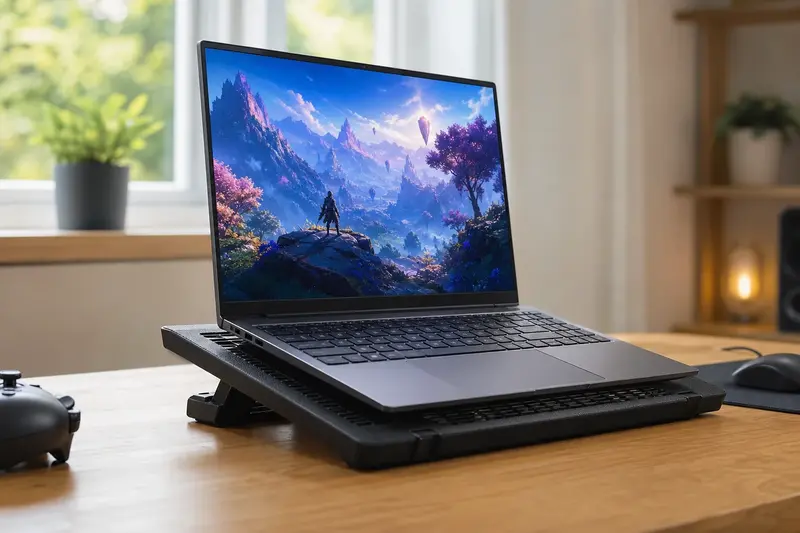
Ak notebook pravidelne používaš na posteli alebo na kolenách, chladiaca podložka za 15 - 40 eur pomôže udržať vetracie otvory voľné a pridá aktívne chladenie. Nie je to zázrak - nepomôže, ak je hlavným problémom prach alebo stará pasta - ale pri bežnom používaní na mäkkých povrchoch je to rozumná pomôcka.
Kontrola softvéru a procesov#
Otvor Správcu úloh (Windows: Ctrl+Shift+Esc, Mac: Activity Monitor) a pozri, čo berie CPU. Ak nejaký proces trvalo žerie 30 % a viac bez zjavného dôvodu, môže ísť o chybný program alebo škodlivý softvér. Aktualizuj antivírus a spusti kontrolu.
Prehliadač s príliš veľa otvorenými záložkami (najmä Chrome) je tiež bežný vinník. Pomôže rozšírenie, ktoré záložky uspáva, alebo jednoducho zatvoriť to, čo práve nepotrebuješ.
Undervolting procesora#
Undervolting je úprava napätia procesora smerom nadol - CPU beží na nižšom napätí, generuje menej tepla, pričom výkon sa takmer neznižuje. Na Windows to kedysi riešil Intel XTU alebo ThrottleStop, na novších procesoroch Intel 12. generácie a vyššie je možnosť obmedzenejšia kvôli zmenám v BIOS-e. MSI Afterburner zvláda undervolting GPU.
Táto úprava nie je pre každého - vyžaduje trochu experimentovania a záruka zariadenia zostáva nedotknutá, ak nevytváraš fyzické zmeny. Ak si nie si istý, preskočíš a pôjdeš priamo na výmenu pasty.
Kedy treba vymeniť teplotnú pastu?#
Teplotnú pastu treba vymeniť vtedy, keď teploty procesora pri rovnakej záťaži výrazne vzrástli oproti minulosti, čistenie nepomohlo a notebook je starší ako 3 - 4 roky. Pasta samotná stojí 5 - 15 eur (bežné značky ako Arctic MX-4 alebo Thermal Grizzly). Výmena si vyžaduje demontáž chladiča a trochu zručnosti.
Ak si nie si istý, radšej to nechaj na servis - výmena teplotnej pasty v servise vyjde orientačne 20 - 40 eur vrátane práce a pasty. Pri kombinácii s čistením chladiča je to investícia, ktorá predĺži životnosť notebooku o ďalšie roky.
Kedy ísť do servisu?#
Do servisu patrí notebook vtedy, keď domáce riešenia nepomohli, teploty sú trvalo nad 95°C aj po čistení, ventilátor vydáva nezvyčajný hluk (drenie alebo klapanie) alebo sa stroj sám vypína viac ako raz za deň.
Servis diagnostikuje, či problém nie je hlbší - poškodená tepelná trubica, zlyhávajúci ventilátor alebo problém priamo s procesorom. Výmena ventilátora stojí orientačne 30 - 60 eur vrátane práce.
Ak je notebook starší a oprava by vyšla drahšie ako jeho hodnota, oplatí sa zvážiť, čo s ním ďalej. Jednou z možností je prejsť na odľahčený operačný systém - napríklad Linux, ktorý zo starého notebooku spraví plnohodnotný pracovný stroj.
Prehľad riešení podľa ceny#
| Príčina | Riešenie | Orientačná cena |
|---|---|---|
| Zaprášený ventilátor | Stlačený vzduch, vyčistenie mriežok | 5 - 8 eur |
| Blokované otvory pri použití | Chladiaca podložka | 15 - 40 eur |
| Náročný softvér | Správca úloh, antivírus, aktualizácie | zadarmo |
| Teploty - monitoring | Core Temp, HWMonitor | zadarmo |
| Undervolting (CPU/GPU) | ThrottleStop, MSI Afterburner | zadarmo |
| Zaschnutá teplotná pasta (svojpomocne) | Pasta Arctic MX-4 alebo Thermal Grizzly | 5 - 15 eur |
| Výmena pasty v servise | Servis vrátane práce | 20 - 40 eur |
| Poškodený ventilátor | Výmena v servise | 30 - 60 eur |