Test rýchlosti internetu zmeria tri hodnoty: rýchlosť sťahovania (download), rýchlosť odosielania (upload) a oneskorenie (ping). Pre bežnú domácnosť rozhoduje viac stabilita a ping než rekordné číslo pri sťahovaní. Na Netflix v 4K stačí podľa samotného Netflixu 15 Mb/s.
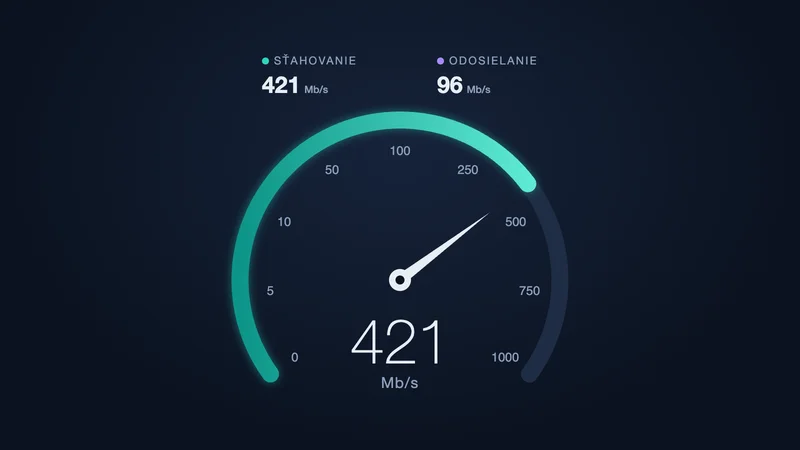
Výsledok pritom závisí od toho, ako a kde meriate. Na jednom pripojení cez Wi-Fi sme 19. októbra 2026 v priebehu niekoľkých minút namerali 347, 421 aj 461 Mb/s. Linka bola stále tá istá, menil sa iba spôsob merania.
Čo znamenajú čísla v teste rýchlosti?#
Každý speedtest ukáže základnú trojicu hodnôt: download, upload a ping. Lepšie merače pridávajú jitter a odozvu pri záťaži. Takto ich čítajte:
| Hodnota | Čo meria | Kedy ju pocítite |
|---|---|---|
| Download (sťahovanie) | koľko dát prijmete za sekundu | streamovanie, sťahovanie hier a aktualizácií |
| Upload (odosielanie) | koľko dát odošlete za sekundu | videohovory, zálohovanie fotiek do cloudu, posielanie veľkých súborov |
| Ping (latencia) | za koľko milisekúnd sa vráti odpoveď zo servera | online hry, videohovory, reakcia webu po kliknutí |
| Jitter | ako veľmi ping kolíše | sekanie hlasu a obrazu vo videohovore |
| Odozva pri záťaži | ping vo chvíli, keď je linka plne vyťažená | hovor, počas ktorého niekto iný v byte sťahuje alebo zálohuje |
Rýchlosť sa uvádza v megabitoch za sekundu (Mb/s, Mbps). Prehliadač a aplikácie ukazujú megabajty za sekundu (MB/s). Na prepočet vydeľte Mb/s ôsmimi: 400 Mb/s je približne 50 MB/s.
Posledný riadok tabuľky ukazuje hodnotu, ktorú väčšina bežných testov nezobrazí, hoci pre pocit z internetu rozhoduje často najviac. Vrátime sa k nej nižšie.
Prečo každý merač ukáže inú rýchlosť?#
Merače sa líšia serverom, na ktorý sa pripájajú, počtom súbežných spojení a tým, či merajú sťahovanie a odosielanie naraz alebo postupne. Na tej istej linke cez Wi-Fi 6 v pásme 5 GHz sme v priebehu niekoľkých minút namerali tieto hodnoty:
| Spôsob merania | Download | Upload |
|---|---|---|
| macOS networkQuality, sťahovanie a odosielanie súčasne | 347 Mb/s | 82 Mb/s |
| macOS networkQuality, postupne | 421 Mb/s | 96 Mb/s |
| Stiahnutie 200 MB zo servera Cloudflare | 459 Mb/s | nemerané |
| Stiahnutie 500 MB zo servera Hetzner v Nemecku | 461 Mb/s | nemerané |
Vlastné meranie z 19. 10. 2026, jedno pripojenie, jeden notebook, Wi-Fi 6 (5 GHz). Ide o ukážku rozptylu, nie o hodnotenie operátora ani meračov.
Najnižší a najvyšší výsledok sa líšia zhruba o 25 percent. Najväčší vplyv mal súbežný test: keď notebook naraz sťahoval aj odosielal, oba smery sa delili o kapacitu Wi-Fi a výsledok klesol.
Z toho plynú tri praktické pravidlá:
- Porovnávajte rovnakým meračom. Ak chcete vedieť, či sa linka zhoršila, meranie zo Speedtestu neporovnávajte s meraním z Fast.com.
- Merajte niekoľkokrát. Jedno číslo nič nehovorí. Tri merania v rôznych častiach dňa už ukážu, či ide o výkyv, alebo o trvalý stav.
- Počas merania nič iné nesťahujte. Bežiaca aktualizácia systému alebo záloha fotiek do cloudu stiahne výsledok nadol na každom merači.
Ktorý test rýchlosti použiť?#
Na bežnú kontrolu stačí ktorýkoľvek z rozšírených meračov. Každý má iný účel:
- Speedtest od Ookla je najrozšírenejší a umožňuje vybrať server, typicky slovenský server vášho operátora.
- Fast.com prevádzkuje Netflix a meria rýchlosť k jeho serverom, teda presne to, čo rozhoduje o kvalite streamu.
- Cloudflare Speed Test ukazuje okrem rýchlosti aj ping a jitter počas sťahovania a odosielania.
- Merač Internetu prevádzkuje Úrad pre reguláciu elektronických komunikácií a poštových služieb. Jeho certifikované meranie slúži ako dôkaz pri reklamácii.
- Príkaz networkQuality je zabudovaný v macOS a spúšťa sa v aplikácii Terminál. Meria aj odozvu pri záťaži.
Ak máte podozrenie, že operátor nedodáva rýchlosť zo zmluvy, bežný speedtest nestačí. Postup s certifikovaným meraním a reklamáciou opisuje článok o tom, ako zmerať a reklamovať pomalý internet.
Čo je odozva pri záťaži a prečo seká videohovor?#
Odozva pri záťaži je ping nameraný vo chvíli, keď linka niečo naplno sťahuje alebo odosiela. Na našom pripojení ukázal macOS networkQuality, ktorý meria k serverom Apple, odozvu bez záťaže 41 milisekúnd. Počas plného odosielania vyskočila na 608 milisekúnd. Bežný ping na servery Cloudflare a Google mal pritom bez záťaže približne 18 milisekúnd, takže samotný ping by problém vôbec neodhalil.
Tento jav sa volá bufferbloat. Router a modem si pri preťažení ukladajú dáta do zásobníka a každý ďalší paket čaká v rade. Rýchlosť sťahovania pritom môže vyzerať výborne, no videohovor má oneskorený hlas a hra reaguje so zjavným meškaním.
V praxi to vyzerá tak, že hovor funguje, kým niekto v byte nezačne nahrávať video na YouTube alebo zálohovať telefón do cloudu. Ak sa vám to deje, skúste:
- naplánovať zálohovanie do cloudu na noc,
- v nastaveniach routera hľadať funkciu SQM alebo QoS, ktorá obmedzí rad čakajúcich dát,
- pripojiť počítač na videohovory káblom, nie cez Wi-Fi.
Akú rýchlosť internetu potrebujete?#
Na bežné používanie stačí oveľa menej, než ponúkajú operátori v najvyšších balíkoch. Takto vychádzajú nároky jednotlivých služieb podľa ich vlastných odporúčaní:
| Činnosť | Odporúčaná rýchlosť | Zdroj |
|---|---|---|
| Netflix v HD (1080p) | 5 Mb/s | Netflix |
| Netflix v 4K | 15 Mb/s | Netflix |
| YouTube v 1080p | 5 Mb/s | YouTube |
| YouTube v 4K | 20 Mb/s | YouTube |
| Skupinový hovor v Zoome, 1080p | 3,8 Mb/s dole, 3,0 Mb/s hore | Zoom |
Hodnoty platia pre jeden stream alebo jeden hovor. Pri viacerých zariadeniach naraz ich sčítajte.
Rodina, kde naraz bežia dva 4K streamy a jeden videohovor, potrebuje podľa tabuľky zhruba 40 Mb/s. S rezervou na aktualizácie a ďalšie zariadenia preto bežnej domácnosti stačí 100 Mb/s. Rýchlosť 500 Mb/s a viac sa oplatí, ak často sťahujete veľké hry, pracujete s veľkými súbormi alebo je v domácnosti veľa ľudí naraz.
Pri uploade je situácia iná. Kto zálohuje fotky do cloudu alebo posiela veľké súbory, pocíti rozdiel medzi uploadom 10 a 100 Mb/s oveľa výraznejšie než rozdiel medzi downloadom 300 a 1 000 Mb/s.
Ako dlho trvá stiahnuť súbor pri rôznych rýchlostiach?#
Rýchlosť z tarify sa ľahšie posúdi podľa času, ktorý reálne čakáte. Tabuľka ukazuje teoretický čas pri plnom využití linky:
| Veľkosť súboru | 50 Mb/s | 100 Mb/s | 300 Mb/s | 500 Mb/s |
|---|---|---|---|---|
| 1 GB (film v nižšej kvalite) | 2 min 40 s | 1 min 20 s | 27 s | 16 s |
| 5 GB (záloha fotiek) | 13 min 20 s | 6 min 40 s | 2 min 13 s | 1 min 20 s |
| 50 GB (veľká hra) | 2 h 13 min | 1 h 7 min | 22 min | 13 min |
Vlastný výpočet pre 1 GB = 8 000 megabitov. Skutočný čas býva dlhší, lebo server na druhej strane nemusí posielať tak rýchlo, ako zvládne vaša linka.
Rozdiel medzi 300 a 500 Mb/s je pri veľkej hre deväť minút. Rozdiel medzi 50 a 100 Mb/s je pri tom istom súbore viac ako hodina.
Aké výsledky čakať podľa typu pripojenia?#
Typ pripojenia určuje rýchlosť viac ako konkrétny operátor. Orientačné hodnoty pre domácnosti na Slovensku:
| Pripojenie | Bežný download | Upload | Ping |
|---|---|---|---|
| Optika (FTTH) | 300 - 1 000 Mb/s | často rovnaký ako download | do 15 ms |
| 5G router | 150 - 300 Mb/s pri silnom signáli | výrazne nižší | 20 - 40 ms |
| Starlink | 80 - 200 Mb/s | 10 - 30 Mb/s | 25 - 50 ms |
Orientačné rozsahy z našich porovnaní pripojení. Skutočná rýchlosť závisí od tarify, signálu a vyťaženia siete.
Ak test na optike ukazuje opakovane menej ako 100 Mb/s, problém sa najčastejšie skrýva vo Wi-Fi alebo v zariadení, nie v linke. Kde je optika dostupná a čo ponúkajú jednotliví operátori, porovnáva článok o najrýchlejšom internete na Slovensku. Pre miesta bez optiky je tu porovnanie Starlinku s optikou a 5G.