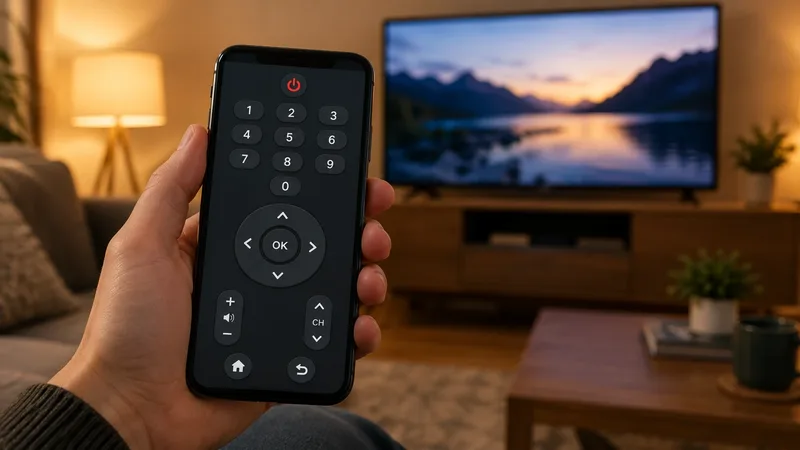
Smart televízor ovládate mobilom cez aplikáciu výrobcu a spoločnú Wi-Fi sieť, starý televízor bez internetu iba telefónom, ktorý má infračervený vysielač. Ktorá cesta platí pre vás, rozhoduje televízor, nie telefón.
Pri Wi-Fi ovládaní nezáleží na značke mobilu. Samsung ovládate cez SmartThings, LG cez LG ThinQ, televízory s Google TV a Android TV cez aplikáciu Google TV a Apple TV cez ovládač v Ovládacom centre iPhonu. Infračervený (IR) vysielač, s ktorým funguje aj televízor spred pätnástich rokov, majú dnes takmer výlučne telefóny Xiaomi, Redmi a POCO.
Postupy sme overili v oficiálnej podpore Google, Apple a Samsung 30. 10. 2026.
Wi-Fi alebo infračervený vysielač: čím sa líšia#
| Ovládanie cez Wi-Fi | Infračervený vysielač (IR) | |
|---|---|---|
| Aký televízor | smart TV pripojený na internet | akýkoľvek s IR ovládačom, aj starý |
| Aký telefón | ľubovoľný Android alebo iPhone | iba telefón s IR vysielačom |
| Podmienka | telefón aj TV v rovnakej Wi-Fi sieti | telefón namierený na televízor |
| Písanie textu | áno, klávesnicou mobilu | nie |
| Zapnutie vypnutého TV | závisí od modelu | áno |
Či sa dá vypnutý televízor zapnúť cez Wi-Fi, závisí od modelu a nastavenia úspory energie. Pri staršom televízore rátajte s tým, že ho zapnete pôvodným ovládačom.
Wi-Fi ovládanie má jednu veľkú výhodu: text do vyhľadávania v Netflixe alebo YouTube napíšete klávesnicou telefónu, nie šípkami po písmenkách. IR ovládač robí iba to, čo bežný ovládač, zato funguje bez internetu a bez párovania.
Podľa značky televízora: ktorá aplikácia#
| Televízor | Aplikácia v mobile | Telefón | Poznámka |
|---|---|---|---|
| Samsung (Tizen) | SmartThings | Android aj iPhone | rovnaké konto Samsung, pri TV pred rokom 2020 PIN |
| LG (webOS) | LG ThinQ | Android aj iPhone | nahradila staršiu LG TV Plus |
| Sony, TCL, Xiaomi, Philips s Google TV alebo Android TV | Google TV, ovládač v Rýchlych nastaveniach Androidu | Android aj iPhone | párovanie kódom z TV |
| Philips s Titan OS | Philips Smart TV (TP Vision) | Android aj iPhone | over v nastaveniach TV, aký systém má |
| Apple TV 4K a HD | Apple TV Remote v Ovládacom centre | iPhone, iPad | 4-miestny kód z TV |
| TV bez Wi-Fi | ovládač cez IR | iba telefón s IR | alebo univerzálny ovládač |
Systém televízora zistíte v jeho Nastaveniach v časti o systéme alebo na štítku a v návode. Pri jednej značke môžu rôzne modelové rady používať rôzne systémy.
Google TV a Android TV: aplikácia Google TV#
Televízory Sony, TCL, Xiaomi a časť Philipsov bežia na Google TV alebo Android TV. Ovládate ich aplikáciou Google TV, ktorá vie prehrávanie, hlasitosť, písanie aj Asistenta.
Pripojte telefón do tej istej Wi-Fi siete ako televízor.
Bez toho telefón televízor nenájde.
V aplikácii Google TV klepnite vpravo dole na Televízory nablízku.
Zo zoznamu vyberte svoj televízor.
Zadajte kód, ktorý sa zobrazí na televízore, a klepnite na Spárovať.
Párovanie robíte iba raz.
V Androide si ovládač pridajte aj do rýchlych nastavení, teda do ponuky, ktorú otvoríte potiahnutím z hornej časti displeja. Potom ho nemusíte hľadať v aplikácii. Aplikácia Google TV funguje aj na iPhone.
Ak tlačidlá hlasitosti v aplikácii nereagujú, Google radí v televízore otvoriť Nastavenia, Diaľkové ovládanie a príslušenstvo, Nastavenie tlačidiel diaľkového ovládania, Ovládanie hlasitosti a zvoliť Automaticky (CEC).
Samsung: aplikácia SmartThings#
Samsung televízory sa ovládajú aplikáciou SmartThings, ktorá funguje v Androide aj iPhone. Telefón Samsung netreba.
Zapnite televízor a nainštalujte SmartThings.
V aplikácii aj na televízore používajte to isté konto Samsung.
Klepnite na Pridať (+), potom Zariadenie, TV a Samsung.
Vyberte typ televízora a pokračujte tlačidlom Štart.
Zvoľte miesto a miestnosť a dokončite pridanie.
Televízory vyrobené pred rokom 2020 si vypýtajú PIN zobrazený na obrazovke.
Na karte televízora potom nájdete zapnutie a vypnutie, diaľkové ovládanie (kanály, hlasitosť, Domov, nastavenia), vyhľadávanie s klávesnicou mobilu a spúšťanie aplikácií.
LG: aplikácia LG ThinQ#
Televízory LG s webOS ovláda aplikácia LG ThinQ, ktorá nahradila staršiu LG TV Plus. Televízor do nej pridáte podobne ako pri Samsungu: telefón a TV v rovnakej sieti, pridanie zariadenia a potvrdenie kódu z obrazovky. Presné slovenské názvy položiek v ThinQ sme v oficiálnej podpore LG po slovensky neoverili, preto ich neuvádzame.
Zapnutie vypnutého televízora cez ThinQ zvládajú iba novšie modely webOS. Pri staršom LG rátajte s tým, že aplikácia funguje, až keď televízor beží.
iPhone: ovládač pre Apple TV#
Ovládač Apple TV Remote je zabudovaný v Ovládacom centre iPhonu a funguje s Apple TV 4K, Apple TV HD a smart televízormi kompatibilnými s AirPlay, ktoré máte pridané v apke Domácnosť.
Otvorte Ovládacie centrum potiahnutím z pravého horného rohu.
Klepnite na tlačidlo Apple TV Remote.
Vyberte Apple TV alebo televízor zo zoznamu.
Pri prvom pripojení zadajte 4-miestny kód z obrazovky.
Ak tlačidlo v Ovládacom centre chýba, pridajte ho cez Pridať ovládací prvok a vyhľadajte Ovládač. V iOS 17 a starších ide o Nastavenia, Ovládacie centrum a tlačidlo Pridať pri Apple TV Remote.
Apple upozorňuje na jeden detail: tlačidlá hlasitosti iPhonu menia hlasitosť iba vtedy, keď máte nastavený HomePod, soundbar alebo AirPlay reproduktory. Inak hlasitosť upravíte pôvodným ovládačom televízora.
Pre televízory Samsung a LG s iPhonom používajte radšej SmartThings alebo LG ThinQ. Ovládač v Ovládacom centre je stavaný predovšetkým na Apple TV.
Ktoré telefóny majú infračervený vysielač#
IR vysielač majú dnes takmer výlučne telefóny Xiaomi, Redmi a POCO. Na oficiálnych stránkach so špecifikáciami Xiaomi sme ho 30. 10. 2026 našli pri týchto modeloch:
- Xiaomi: 17, 17T, 17T Pro, 15, 15T, 15T Pro
- Redmi: Note 15, Note 15 5G, Note 15 Pro 5G
- POCO: F8 Pro, X8 Pro
Pozor, nemajú ho všetky lacné modely. Redmi 15C infračervený vysielač nemá, hoci staršie lacné Redmi ho mávali. Pred kúpou si v technických parametroch vyhľadajte položku „infračervený vysielač“ alebo „IR blaster“.
iPhony ani telefóny Google Pixel IR vysielač nemajú. Samsung ho z vlajkových modelov vypustil už dávno a v aktuálnej ponuke ho nečakajte.
Telefóny Xiaomi majú na ovládanie cez IR predinštalovanú aplikáciu diaľkového ovládača. V nej vyberiete typ zariadenia (televízor, klimatizácia, set-top box), značku a vyskúšate, či televízor reaguje. Telefón musí na televízor mieriť ako bežný ovládač, cez stenu ani z vedľajšej izby IR nefunguje.
Keď telefón televízor nenájde#
Skontrolujte, či sú obe zariadenia v tej istej sieti.
Dvojpásmové routery vytvárajú dve siete s podobným menom. Hosťovská sieť zariadenia často izoluje.
Vytiahnite televízor zo zásuvky na 10 sekúnd.
Google tento krok odporúča pri Google TV, pomôže aj pri iných značkách. Potom párovanie zopakujte.
Aktualizujte aplikáciu aj systém televízora.
Pri Apple TV aktualizujte iOS aj tvOS a reštartujte obe zariadenia.
Ak televízor v sieti vôbec nevidno, problém býva v pripojení samotného televízora. Pomôže zmena alebo kontrola hesla na Wi-Fi a pri slabom signáli v obývačke aj lepší router.
Starý televízor bez Wi-Fi#
Televízor bez internetu mobilom ovládate iba cez IR vysielač. Ak telefón IR nemá, lacnejšie vyjde univerzálny diaľkový ovládač z obchodu s elektronikou než nový mobil. Univerzálny ovládač sa nastaví kódom značky televízora z priloženého návodu.
Druhá možnosť je pripojiť k starému televízoru cez HDMI prehrávač s Google TV alebo inú streamovaciu krabičku. Tú potom ovládate aplikáciou Google TV z mobilu a cez HDMI-CEC často aj zapnete televízor. Ak riešite celú domácnosť, pozrite si, čo sa oplatí kúpiť do smart domácnosti.
Časté otázky#
Dá sa ovládať televízor z iPhonu?
Áno, ak je televízor smart a v rovnakej Wi-Fi sieti. Samsung ovládate cez SmartThings, LG cez LG ThinQ, Google TV a Android TV cez aplikáciu Google TV a Apple TV cez ovládač v Ovládacom centre. Starý televízor bez Wi-Fi iPhone neovládne, nemá infračervený vysielač.Ako zistím, či má môj telefón infračervený vysielač?
V technických parametroch na stránke výrobcu vyhľadajte infračervený vysielač alebo IR blaster. Navonok ho prezradí malé tmavé okienko na hornej hrane telefónu. Majú ho najmä telefóny Xiaomi, Redmi a POCO.Musí byť mobil pripojený na rovnakú Wi-Fi ako televízor?
Pri ovládaní cez Wi-Fi áno, inak telefón televízor nenájde. Pri infračervenom vysielači Wi-Fi netreba, telefón však musí mieriť priamo na televízor.Oficiálne návody: Google, ovládanie televízora aplikáciou Google TV, Apple, nastavenie Apple TV Remote a Samsung, ovládanie televízora zo SmartThings.