Druhý monitor zmení prácu na počítači viac, ako by ste čakali. Mať jeden displej pre dokument a druhý pre prehliadač, tabuľku alebo komunikáciu - to je rozdiel, ktorý pocítite hneď v prvý deň. Problém je, že slušný nový monitor stojí 150 eur a viac. Lacnejšie modely z e-shopov sú síce dostupnejšie, ale aj tu hovoríme o 80 - 100 eurách za niečo použiteľné.
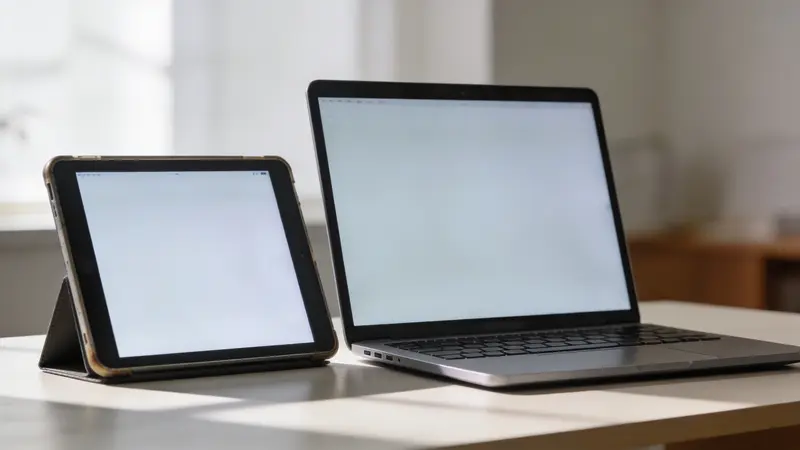
Ak máte doma starý iPad alebo Android tablet, ktorý len leží v zásuvke, môžete z neho spraviť druhý monitor zadarmo alebo za veľmi málo. Nie je to riešenie bez kompromisov, ale pre home office, prácu s dokumentmi alebo komunikáciu počas hovorov funguje prekvapivo dobre.
Ako na to, závisí od toho, aký máte tablet a aký počítač.
Aplikácie, ktoré to umožňujú#
Existuje niekoľko spôsobov, ako zapojiť tablet ako externý monitor. Líšia sa kvalitou, cenou aj tým, pre koho sú určené.
Spacedesk je riešenie pre Windows. Podľa licenčných podmienok je bezplatné na súkromné nekomerčné použitie; komerčné použitie vyžaduje príslušnú licenciu. Funguje cez Wi-Fi - nainštalujete ovládač na počítač a aplikáciu na tablet, spustíte obe a tablet sa objaví ako druhý displej. Podporuje Windows 10 a 11, na strane tabletu funguje s Androidom aj iPadom. Okrem lokálnej siete podporuje aj priame USB spojenie s Androidom; pri Wi-Fi závisí odozva od siete. Podľa oficiálneho manuálu spacedesk sa USB zapína v Driver Console v časti Communication Interfaces, položkou USB Cable Android.
Sidecar je riešenie od Apple, zabudované priamo do macOS a iPadOS. Funguje cez Wi-Fi aj USB, ale nie na každej dvojici Macu a iPadu. Podľa požiadaviek Apple na Sidecar potrebujete napríklad iPad Air 3. generácie alebo novší, iPad mini 5. generácie alebo novší, iPad 6. generácie alebo novší či podporovaný iPad Pro. Overte aj presný model Macu, verzie systémov a rovnaký Apple účet s dvojfaktorovou autentifikáciou.
Duet Display bol jedným z prvých riešení tohto druhu a jeho história je zaujímavá - pôvodne ho vytvorili bývalí inžinieri Apple. Funguje na Windows aj Mac, s iPadom aj Androidom. Aktuálna ponuka výrobcu rozlišuje viac plánov a období platenia vrátane predplatného. Pôvodná jednorazová cena okolo 10 eur nie je všeobecne platným cenníkom pre nový nákup; skontrolujte vybraný plán a platformu. Výhodou je nízka latencia aj cez USB, nevýhodou je cena oproti bezplatným alternatívam.
SuperDisplay je riešenie len pre Android, ktoré funguje cez USB kábel alebo Wi-Fi. Podporuje aj dotyk a podľa zariadenia pero. Dotykové ovládanie však samo osebe nie je vlastnosť, ktorou by sa odlišoval od všetkých ostatných riešení. Stojí okolo 8 eur jednorazovo.
| Aplikácia | Platformy | Cena | Pripojenie |
|---|---|---|---|
| Spacedesk | Windows + Android/iPad | Overte licenciu pre svoj spôsob používania | Sieť; priame USB pre Android |
| Sidecar | Mac + iPad | Zadarmo (vstavaný) | Wi-Fi / USB |
| Duet Display | Win/Mac + Android/iPad | Podľa plánu a obdobia platenia | Wi-Fi / USB podľa plánu |
| SuperDisplay | Windows + Android | ~8 EUR | Wi-Fi / USB |
Aké tablety sa na to hodia?#
Nie každý starý tablet bude rovnako použiteľný. Tu je reálny obraz.
Staré iPady najprv skontrolujte podľa modelu. iPad Air 2 ani iPad mini 4 Sidecar nepodporujú, aj keď na nich ešte fungujú iné aplikácie. Pri alternatíve overte podporovaný iPadOS a prípadnú platenú licenciu; samotný rok výroby nestačí.
Pre Windows používateľov s iPadom funguje Spacedesk alebo Duet Display. Kvalita je dobrá, ale bez natívnej integrácie.
Android tablety sú lacnejšie a dostupnejšie. Samsung Galaxy Tab A alebo Lenovo Tab zo staršej generácie postačia pre väčšinu použití. Problémom starých Android tabletov môže byť, že výrobca prestal vydávať aktualizácie - aplikácie zvyčajne fungujú aj na starších verziách Androidu, ale niekedy narazíte na kompatibilitu.
Čo je pre kvalitu výsledku dôležitejšie ako vek tabletu: rozlíšenie a veľkosť displeja. Tablet s FullHD displejom a uhlopriečkou aspoň 9 - 10 palcov bude pohodlne použiteľný. Starší 7-palcový tablet s HD rozlíšením bude tesný, ale zvládne napríklad Slack alebo e-mail.
Nastavenie krok za krokom (Spacedesk na Windows)#
Pre väčšinu Slovákov, ktorí majú Windows notebook a Android tablet, bude postup takýto:
- Na počítači stiahnite ovládač z webu spacedesk.net a overte licenciu: bezplatné používanie sa vzťahuje na súkromné nekomerčné účely.
- Na tablet nainštalujte aplikáciu Spacedesk z Google Play.
- Pri sieťovom spojení pripojte obe zariadenia do tej istej dôveryhodnej siete. Pri Android USB zapnite príslušné rozhranie v spacedesk Driver Console a pripojte dátový USB kábel.
- Spustite aplikáciu na tablete - automaticky nájde váš počítač v sieti.
- Klepnite na nájdený počítač a zobrazenie sa aktivuje.
V nastaveniach Windowsu (Nastavenia > Systém > Displej) potom môžete určiť, či chcete tablet ako rozšírenie alebo kópiu hlavného displeja. Pre produktivitu zvoľte rozšírenie - tablet bude fungovať ako samostatná plocha.
Wi-Fi alebo USB kábel?#
Toto je otázka, pri ktorej väčšina ľudí skončí sklamaná, ak začnú s Wi-Fi a majú staršiu sieť.
Wi-Fi pripojenie je pohodlné - žiadne káble, tablet môžete odložiť kdekoľvek na stole. Nevýhodou je latencia: pri pohybe okien alebo scrollovaní vidno oneskorenie, najmä na staršom Wi-Fi routeri. Na bežnú prácu s dokumentmi a komunikáciu to zvyčajne nevadí. Na video alebo rýchlu prácu s grafikou je Wi-Fi menej vhodné.
USB kábel môže obmedziť oneskorenie spôsobené bezdrôtovou sieťou, ale odozva stále závisí od aplikácie a zariadení. Sidecar podporuje USB pri kompatibilnom Macu a iPade; spacedesk má priame USB rozhranie pre Android. Táto konkrétna USB možnosť neznamená rovnakú podporu iPadu. Podmienky a licencie overené 5. 11. 2026 v návodoch Apple, spacedesk a ponuke Duet Display.
Praktický tip: ak máte router starší ako 5 rokov, môže byť Wi-Fi latencia badateľná. Lepší výsledok dosiahnete tým, že počítač aj tablet budú blízko routera, prípadne na 5 GHz pásme namiesto 2,4 GHz.
Stojan za pár eur#
Samotný tablet opretý o knihu alebo hrubý diár nie je najkomfortnejšie pracovné prostredie. Nakloniť ho do správneho uhla tak, aby šija nebola napätá po hodine práce, si vyžaduje trochu infraštruktúry.
Stojany na tablet sú dostupné za 5 - 15 eur na Alze, Datarte alebo Amazone. Hľadajte kľúčové slovo „nastaviteľný stojan na tablet“ - tie lepšie umožňujú nakloniť aj otočiť tablet, takže si ho nastavíte presne tak, ako vám vyhovuje vedľa hlavného monitora alebo notebooku.
Pre fixné nastavenie na pracovnom stole existujú aj stojany s ramenom (desk mount), ktoré sa uchytia na okraj stola. Tieto stoja 10 - 20 eur a dajú sa nájsť napríklad na Alze v sekcii príslušenstva k tabletom. Výhodou je, že tablet „visí“ presne tam, kde ho chcete, bez zaberania miesta na stole.
Pre koho sa to oplatí?#
Tablet ako druhý monitor nie je pre každého. Je to kompromis, ktorý niektorým ľuďom dáva zmysel a iným nie.
Oplatí sa, ak máte doma starý tablet, ktorý inak nepoužívate, pracujete prevažne s textom, e-mailom a komunikáciou a nepotrebujete druhý displej pre náročnú grafiku alebo video. Pre home office zamestnancov, ktorí musia mať otvorených niekoľko aplikácií naraz, je to reálne zlepšenie pracovného komfortu bez veľkej investície.
Zvážte alternatívu, ak primárne pracujete s grafickými aplikáciami, videom alebo kódom, kde záleží na plynulosti obrazu. Rovnako ak nemáte doma žiadny vhodný tablet a zvažujete kúpu len za týmto účelom - v takom prípade sa oplatí pozrieť na bazáre.
Lacný monitor z bazára ako alternatíva#
Ak nemáte starý tablet alebo chcete komfortnejšie riešenie bez kompromisov, bazár je legitímna cesta. Na Bazoši a Facebook Marketplace sa pravidelne objavujú 22 - 24-palcové FullHD monitory za 40 - 70 eur. Ide prevažne o kancelárske modely z firemných obmien - Samsung, LG, Dell, HP - ktoré majú za sebou niekoľko rokov prevádzky, ale fungujú bezchybne.
Pri nákupe si pozrite aj varovné signály podvodov na Bazoši. Na samotnom monitore overte: či monitor má vstup, ktorý zodpovedá vášmu počítaču (HDMI je dnes štandard, staršie modely môžu mať len VGA alebo DVI - adaptér vyjde ďalších 5 - 10 eur), či displej nemá viditeľné škvrny alebo chybné pixely, a radšej si ho pred kúpou nechajte ukázať v prevádzke.
Nový lacný monitor za 80 - 100 eur z e-shopu dáva zmysel, ak tablet nemáte a chcete riešenie bez kompromisov. Acer, AOC a Philips majú v tejto cenovej kategórii solídne kancelárske monitory s HDMI, plnou zárukou a rozlíšením FullHD.
Tablet ako monitor je dobrý nápad pre toho, kto má čo použiť. Ak nemáte - bazár ponúka za podobné peniaze lepší zážitok.